Agent DevBox-santé
Accéder aux Cartes CPS et Vitale des postes utilisateurs depuis votre environnement serveur
Le DevBox-Santé agent est le composant d’accès aux différentes cartes se connectant sur une DevBox-Santé backend via des WebSockets :
!theme aws-orange
!define DEVBOX_COLOR #278ef5
!define DMP_COLOR #35D9C0
!define MSS_COLOR #DE5D80
!define INS_COLOR #07A2CF
!define CPS_COLOR #D34A3C
!define VITALE_COLOR #5FD67A
!define PSC_COLOR #ff7765
!define APCV_COLOR #c6e66d
!define ANNUAIRE_COLOR #7613e0
!define DATA_COLOR #ffa800

node "Environnement intégrateur" {
    [BackEnd intégrateur] as backend
    component "DevBox-Santé Proxy REST" as devbox DEVBOX_COLOR {
           [CpsAgentClient] CPS_COLOR
           [VitaleAgentClient] VITALE_COLOR
    }
}

node "Poste Utilisateur PC" {
'    node "Navigateur" as browser {
'        [FrontEnd intégrateur] as frontend
'    }
    component "DevBox-agent" as dbxAgent DEVBOX_COLOR {
            [DevBox-sante CPS] as cps CPS_COLOR
            [DevBox-sante Vitale] as vitale VITALE_COLOR

    }
    [Cryptolib CPS (ANS)] as cryptolibCPS
    [Apis natives Vitale] as apiVitale
}


cps -[hidden]d- vitale
CpsAgentClient -[hidden]- VitaleAgentClient

CpsAgentClient <-> cps : wss://
VitaleAgentClient <-> vitale : wss://
backend -d-> CpsAgentClient : http(s)
'devbox <--> dbxAgent : websocket
cps -> cryptolibCPS : natif
vitale -> apiVitale : natif
Courte démonstration
Comment récupérer par carte vitale l’INS de Ruth de Vinci avec une carte CPS depuis un environnement distant en moins de 2 minutes (installation comprise):
Téléchargement
Récupérer la dernière version en téléchargement sur la page Versions
Installation
Installation manuel
Il suffit de suivre les étapes d’installation de la GUI de l’installer.
Installation en mode silencieux
L’installer de la DevBox-Santé-agent s’appuie sur install4j, il est donc possible de lancer une installation en mode silencieux avec l’option -q. Pour cela :
- Installer la devbox-sante en mode GUI sur un poste afin de récupérer le fichier
.install4j/response.varfilese trouvant dans le répertoire d’installation. Il devrait ressembler à cela :
# install4j response file for DevBox Santé - Agent
sys.adminRights$Boolean=true
sys.component.178$Boolean=true
sys.component.2855$Boolean=false
sys.component.2857$Boolean=true
sys.installationDir=C\:\\Program Files\\DevBoxSante-agent
sys.languageId=fr
sys.programGroupAllUsers$Boolean=true
sys.programGroupDisabled$Boolean=false
sys.programGroupName=DevBox Sant\u00E9 - Agent
- Lancer l’installation en mode silencieux. Sous Windows depuis un terminal en tant qu’administrateur :
.\DevBoxSante-agent-windows-x64-VERSION.exe -q -varfile response.varfile
Plus d’information : https://www.ej-technologies.com/resources/install4j/help/doc/installers/installerModes.html
Exécution
Si le DevBox-Santé Agent est bien démarré, vous pouvez depuis le menu “À propos” de l’icone de la barre de tâches :
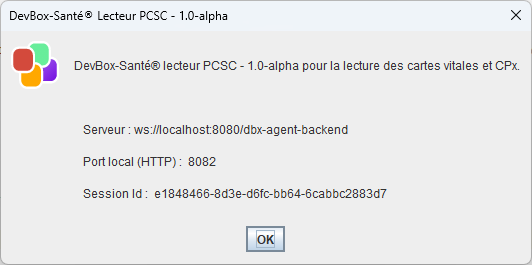
Au 1er lancement, l’agent est configuré avec des valeurs par défaut et ne pourra donc pas se connecter à votre backend.
Configuration
Proxy HTTP
L’agent DevBox-Santé est configuré par défaut pour utiliser le proxy HTTP du système. Toutefois, il est possible d’ajouter manuellement un proxy HTTP.
-
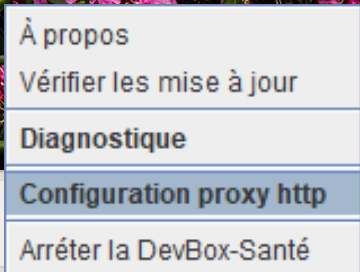
Depuis le menu contextuel de l’agent, vous pouvez accéder à la fenêtre de configuration du proxy :
-
En poste installation, en rajoutant à la fin du fichier
DevBoxSante-agent.vmoptionsse trouvant dans le répertoire d’installation, les informations de proxy.Exemple :
-Dhttp.proxyHost=myproxy.mysociete
-Dhttp.proxyPort=3128
Il faudra relancer l’agent pour que la configuration soit prise en compte.
Gestion des paramètres de lancement
Afin de configurer l’agent selon votre installation, vous devez le relancer en lui passant les paramètres suivants :
devbox-sante.agent.backend.baseUrl: url du serveur distantdevbox-sante.agent.sessionId: token de session partagé entre le serveur et l’agent (format uuid)devbox-sante.agent.backend.auth.basic: l’authentification basic encodée en base64
Nous allons détailler les paramètres.
Backend url
Cet url dépend de votre environnement, sa récupération est à votre convenance (configuration dans votre backend par exemple)
SessionId
Cet id va permettre de relier l’utilisateur. Lorsque vous faites une lecture de carte CPS par exemple:
curl -X GET /cps/cardInfo -H dbx-agent-sessionid=<UUID>
Le serveur va alors interroger l’Agent ayant cette session id. Cet UUID doit être généré par votre application.
Auth
Afin de se connecter au backend, l’Agent a besoin d’une authentification temporaire. Pour cela, votre backend appelle le service suivant:
GET /auth/generate/token/forUser/{username}
Result;
{token: xxxx}
Le token a une durée de vie de 1H.
Lancement de l’Agent
Une fois tous les paramètres récupérés, vous pouvez lancer l’agent via:
- depuis un navigateur :
dbx://config?devbox-sante.agent.sessionId=22f01...0f658&devbox-sante.agent.backend.baseUrl=ws://localhost:8080&devbox-sante.agent.backend.auth.basic=ZGV2Y29vcDplYmFjMz...NzA3OGI1ZDQ=
- ou depuis une ligne de commande Windows ( MINGW64 ):
/c/Program Files/DevBoxSante-agent/devbox-sante.exe -Ddevbox-sante.agent.sessionId=22...90f65 -Ddevbox-sante.agent.backend.baseUrl=ws://localhost:8080 -Ddevbox-sante.agent.backend.auth.basic=ZGV2Y29vcDplYmFj...hZDA4NzA3OGI1ZDQ=
Proxy Http
Afin de lancer l’agent avec un proxy HTTP, vous pouvez ajouter les paramètres :
&http.proxyHost=VOTRE_PROXY_HOST&http.proxyPort=VOTRE_PROXY_PORTpour l’url launcher --Dhttp.proxyHost=VOTRE_PROXY_HOST -Dhttp.proxyPort=VOTRE_PROXY_PORTà votre ligne de commande windows.
Administration
- Liste des agents connectés:
GET /sessions/info
- Détail d’un agent:
GET /sessions/{agentSessionId}/info
- Arrêt d’un agent
GET /sessions/{agentSessionId}/shutdown